
Você pode configurar o Outlook 2003 automaticamente, através do Gerenciador de E-mails do cPanel, ou manualmente.
Para configuração automática através do cPanel, faça como a seguir:
1- Acesse o cPanel
2- Clique em Gerenciador de E-mails
3- Clique em Adicionar/Remover contas POP3
4- Clique em Outlook AutoConfig na conta que você deseja utilizar no Outlook/Outlook Express
5- Clique as janelas de aviso que irão abrir na seguinte ordem: OK/OK/OK/ABRIR/SIM
6- Pronto! Seu Outlook já está configurado para enviar/receber e-mail pela sua nova conta.
IMPORTANTE: O Outlook deverá estar fechado durante o processo de configuração automática.
Para configurar o Outlook manualmente, siga as instruções abaixo:
1. Abra o Outlook.
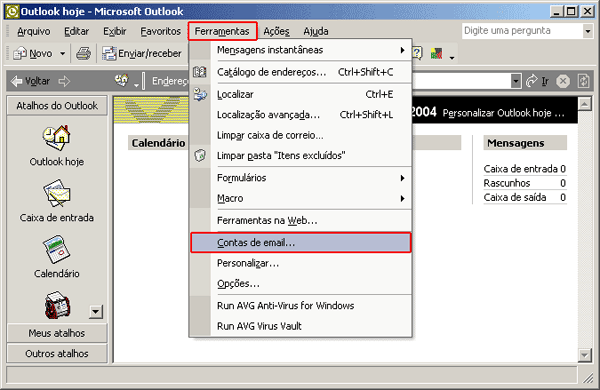
2. Abra o menu Ferramentas e clique na opção Contas de email.
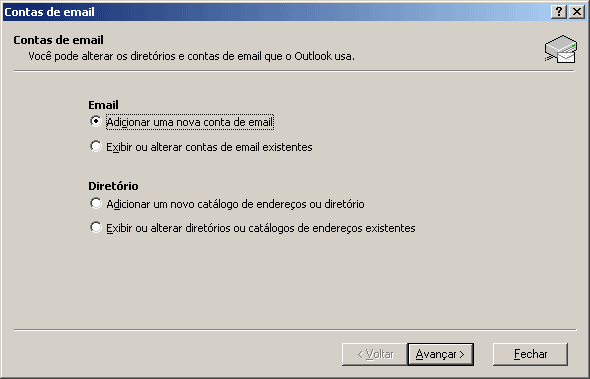
3. Na tela Contas na Internet. Selecione Adicionar uma nova conta de email
4. Clique em Avançar.
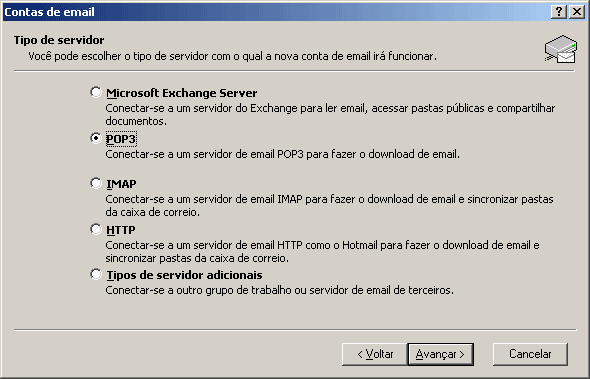
5. Escolha a opção POP3.
6. Clique em Avançar.
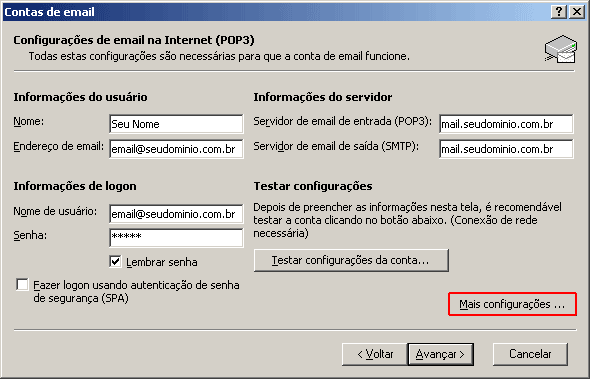
7. Preencha os dados seguindo o modelo abaixo e clique em Mais Configurações....
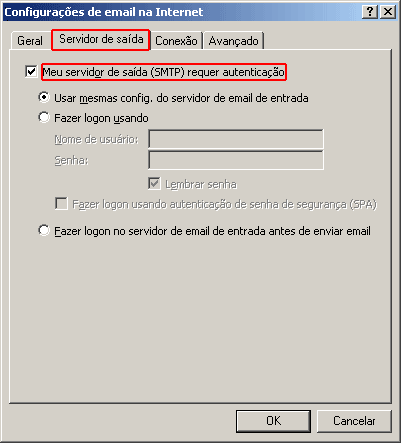
8. Clique na aba Servidores de Saída.
9. Marque a opção "Meu servidor de saída(SMTP) requer autenticação"
10. Clique em OK.
11. Para finalizar clique em OK.